








Cómo transferir WhatsApp a un celular nuevo paso a paso sin perder tus chats

Cambiar de celular no significa perder tus conversaciones: con unos simples pasos, podés transferir la app a un nuevo dispositivo y conservar toda tu información.
¿Por qué es fundamental la copia de seguridad?
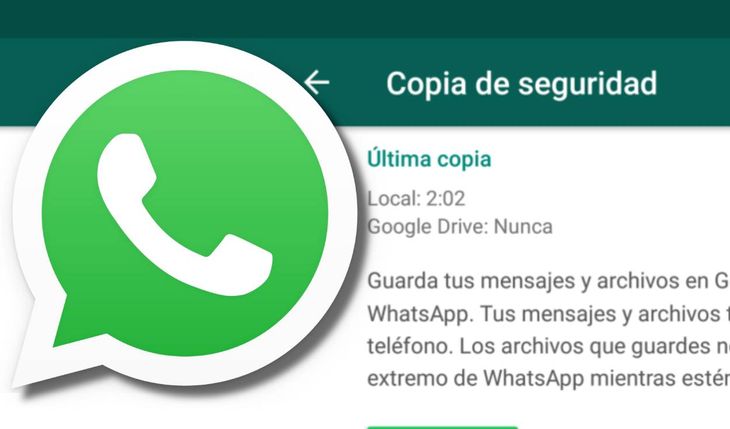
Las copias de seguridad son una copia exacta de todas tus conversaciones y su contenido como están en el momento en el que las realizaste. Se guardan:
- todas las fotos
- los vídeos
- los archivos compartidos
- los textos
Pero es importante aclarar, que se guardan únicamente las cosas que estaban en el momento en el que la realizaste, es decir que lo que vayas a compartir o escribir después, no se va a guardar. Por ese motivo es recomendable hacer las copias de forma periódica para tener siempre almacenada la máxima cantidad posible de datos.
- en Android, la copia se guarda en Google Drive
- en iPhone, se almacena en iCloud
Es clave, porque si cambias el celular o restableces tu dispositivo de fábrica, vas a poder recurrir a la copia de seguridad previamente hecha y todos tus chats van a seguir de la misma forma en la que estaban antes. Pero esos dos casos no son los únicos que justifican realizar la copia:
- pérdida, robo o rotura: en el caso de que tu teléfono se rompa y quede inutilizable, tus conversaciones no van a desaparecer.
- restauración: si eliminás la aplicación, intencionalmente o por error, vas a poder recuperar la información.
- seguridad de datos: la copia de seguridad es la única forma de asegurar que tus archivos no se borren definitivamente.

Paso 1: Cómo hacer el backup en Android (Google Drive) e iPhone (iCloud)
Desde el celular viejo, hay que generar la copia de seguridad manualmente:
De igual forma, la clave está en esperar a que el proceso finalice por completo antes de avanzar al siguiente paso. Si la copia queda incompleta, algunos mensajes o archivos podrían llegar a perderse y no recuperarse.
Paso 2: Instalación y verificación de la cuenta en el nuevo dispositivo
Una vez que tengamos listo el respaldo, el siguiente paso es configurar el nuevo celular:
- descargar WhatsApp desde la tienda oficial
- ingresar el mismo número de teléfono
- verificar la cuenta con el código que te va a llegar por SMS
Al completar este paso, la sesión se va a cerrar automáticamente en el dispositivo anterior. No es posible tener la cuenta activa en los dos teléfonos al mismo tiempo, así que no te preocupes, es parte del proceso.
Paso 3: Cómo restaurar tus mensajes y archivos multimedia correctamente
Durante la configuración, la app va a ofrecernos restaurar la copia de seguridad:
- hay que aceptar la restauración
- esperar a que se carguen los chats
- verificar que los grupos y conversaciones estén completos
Los mensajes suelen aparecer primero, y tanto las fotos como los videos, pueden descargarse en segundo plano unos minutos después.
Transferencia directa mediante código QR: la opción más rápida
Para quienes buscan una alternativa más rápida, WhatsApp también nos permite transferir datos directamente entre dispositivos sin usar la nube:
- se realiza escaneando un código QR
- se necesita que ambos celulares estén cerca
- los dispositivos tienen que estar conectados a la misma red
Fuente: Source link